Monitor merupakan perangkat yang penting dalam computer,dibawah ini ada bebebrapa hal yang harus dianalisa jika computer kita mulai rusak.
1. Daftar Kerusakan Power Supply
2. Daftar Kerusakan Horizontal
3. Daftar Kerusakan Vertikal
4. Daftar Kerusakan RGB
5. Daftar Kerusakan Yoke
6. Daftar Kerusakan CRT
25 Januari 2008
Analisa keruskan Monitor (Troubleshoting)

Utak-atik Hardware Komputer
Pengguna komputer pada awalnya adalah orang-orang yang memiliki hobby mengutak-atik hardware, seperti penggemar radio amatir atau rangkaian elektronika. Altair, komputer personal yang pertama, pun dijual dalam bentuk kit yang harus dirangkai sendiri. Saya sendiri memiliki latar belakang pendidikan bidang elektronika, jadi sedikit suka ngoprek hardware meskipun sekarang sudah jarang saya lakukan. Berikut ini sedikit cerita tentang ngoprek hardware.
Komputer yang kali pertama saya miliki adalah komputer Apple. Komputer ini memiliki hardware yang agak terbuka sehingga bisa diutak-atik. Salah satu eksperimen yang saya lakukan adalah membongkar joystiknya. Ternyata di dalamnya hanya ada dua resitor variabel yang nilai resitansinya bergantung kepada posisi dari gagang joystik. Dua resistor tersebut memberikan informasi sumbu X dan Y. Iseng-iseng salah satu resistor tersebut saya paralel dengan sebuah LDR (Light Dependent Resistor), yaitu resistor yang nilai resistansinya bergantung kepada sinar yang dia tangkap. Kalau kena cahaya, nilai resistansinya menjadi berkurang sehingga hasil paralel kedua resistor tersebut membuat nilai gabungannya menjadi berkurang.
Kemudian saya membuat sebuah program sederhana yang membaca nilai koordinat joystik secara berkala—waktu itu dengan menggunakan bahasa BASIC. Saya catat nilai-nilai yang muncul jika LDR terkena cahaya dan jika tidak. Saya ubah program ini untuk mencatat waktu ketika LDR terkena cahaya. Komputer saya simpan di kamar saya yang saya gelapkan. Jika ada orang masuk ke kamar, komputer akan mencatat kapan waktunya dan meyimpan data dalam disket. Jelas program ini tidak secanggih program yang digunaka oleh James Bond atau detektif lainnya, tapi bagi seorang mahasiswa yang baru belajar komputer rasanya hebat banget.
Sumber: InfoLinux 09/2003
DOWNLOAD ARTIKEL LENGKAP (PDF):Tips Merakit PC 2007
Berikut tips untuk membeli / merakit pc 2007, karna trend nya teknologi tahun ini sudah berbeda dengan teknologi tahun tahun sebelumnya, komponen komputer saat ini sangat cepat mengalami perubahan jadi kalaupun kita membeli motherboard superior untuk komputer rakitan kita di tahun 07 ini, mungkin akan menyesal nanti kalau era multicore akan masuk ke kancah prosesor, dan kita akan kesulitan untuk mengupgrade pc tersebut, kalau zaman dulu, era processor masih menggunakan die yang sama, ngga banyak berubah, soket 370 dan soket A nya AMD masih menjadi hal yang terus terngiang, namun sekarang, soket 745 keluar, baru sebentar keluar lagi soket 933 AMD, begitu juga intel, mengalami perubahan soket dalam kurun waktu yang sangat singkat, mulai dari soket 478, sampai sekarang ke soket LGA 775/Socket M sehingga untuk mengatasi ini kita tidak bisa berkutat untuk berharap dapat mengupgrade processor dalam tingkat generasi yang berbeda dengan soket yang sama, kemungkinanya kecil sekali.
Membeli pc tahun 2007 ini akan lebih memfokuskan ke Komponen pendukung, bukan motherboard lagi, dahulu mungkin kita beli motherboard tercanggih dan harga yang sangat tinggi berharap dapat mengupgrade processor, disk, memory grafis dan lainya di waktu depan, sekarang mungkin sudah tidak bisa seperti itu lagi.
Hal hal yang harus di perhatikan untuk membeli pc di tahun 2007 ini adalah:
- Pilihlah komponen motherboard yang memiliki kapasitas memory yang besar, 2GB, 6GB atau lainya, dengan jumlah slot yang cukup memadai, hal ini perlu diperhatikan, karna untuk menyokong aplikasi aplikasi multicore, pasti membutuhkan banyak resource memory, sehingga, ketersediaanya slot untuk upgrade memory akan menjadikan jalan yang baik untuk waktu ke depanya.
- Pilihlah soket processor terkini, baik itu untuk AMD (AM2) atau Intel (775), karna inilah latest soket yang ada disaat ini, dan setidaknya kita memiliki tenggang waktu untuk upgrade ke processor yang masih dalam generasinya.
- Belilah Media penyimpanan yang lebih besar, 80GB sudah tidak memadai untuk saat ini, mulai lah dari angka 200GB, hal ini sangat penting, karena berbagai macam jenis aplikasi, game, dan file, akan memakan space yang cukup signifikan, disk 200GB tersebut dapat di partial kan, artinya kita memisahkan sistem dan disk data, misanya 80GB dan 120GB, dimana yang 80GB di pecah menjadi 2 harddisk yang akan di set Raid 0 untuk memaksimalkan kecepatan disk nya, atau kita bisa pakai hdd SAS (serial attach SCSI) terbaru,salah satu samplenya ini http://www.dailytech.com/article.aspx?newsid=5098 dan ternyata harddisk cepat yang hanya berukuran 2,5″ ini bisa mencapai 10K Rpm, dan keuntungan lainya SAS ini memiliki backward kompabilitas dengan interface SATA, hayoo, mari menghayal menggunakan disk ini sambil di RAID 0, brr gimana rasanya yah. mengenai SAS nya bisa mampir kesini. http://en.wikipedia.org/wiki/Serial_Attached_SCSI (kalau punya budget lebih)
- Sudah saatnya untuk dual core, Mulailah untuk memilih processor dual core, Bisa X2 AMD, atau DuoCore Windows, tidak perlu membeli processor yang latest, sesuaikan saja dengan budget.
- Gunakan LCD, sudah lupakan dengan teknologi CRT, LCD adalah sebuah teknologi hemat, memang kalau dari sisi harga CRT lebih murah dibandingkan LCD, tapi pernah kah kita menghitung cost listrik yang di habiskan tiap bulanya dengan menggunakan CRT dibandingkan LCD ?
- Sediakan Graphics Card Yang memadai dengan budget, saran saya tidak perlu menggunakan graphic card yang extreme ( kecuali kalau kita seorang gamers ), spesifikasi graphic card yang kita butuhkan hanyalah graphic card yang mendukung directX9C, itu saja, sisanya tergantung kemampuan budget.
- Prepared for Vista, karna suatu saat, kita pasti akan menggunakan OS ini, baik itu Ori, ataupun Bajakanya.
Semoga tips ini bisa bermanfaat, dan, happy Ngerakit….
DOWNLOAD SOFTWARE PENDUKUNG:- Acrobat PDF Reader
- Firefox with Google Toolbar
- Sample Business Model Find Solutions for your Business. Free Reports, Info & Registration!
- Tutorial Merakit PC
- Akun Windows XP Berbahasa Indonesia
- Hati-hati Aplikasi Ms. Excel 2007 Bisa Salah Melakukan Perhitungan Perkalian dan Pembagian
- Tips dan Trik JSP
- Tips Membuat Photo Gallery dengan PHP
- Tips & Trik Javascript
- Tips Membuat Messages Board dengan PHP dan MySQL
- Tips-Tips Java
- Mudah Dan Cepat Menguasai OpenOffice.org Writer (Bag 2)
- Tips-Tips J2ME
Membuat Home Networking dengan Wi-Fi
Anda dapat membuat jaringan rumah atau kantor kecil tanpa menggunakan access point atau hub/router. Seperti halnya jaringan peerto-peer pada jaringan yang menggunakan NIC. Tidak hanya itu, jaringan peer-to-peer dengan Wi-Fi dapat dilakukan dengan lebih dari dua komputer dan dengan kecepatan yang jauh lebih besar.
Aktifkan Wi-Fi Anda
Langkah pertama yang paling penting adalah mempersiapkan perangkat jaringan wireless Anda dan mengaktifkannya. Cara mengaktifkan fitur Wi-Fi pada setiap komputer cukup beragam. Ada yang harus menekan tombol khusus baru kemudian aktif. Ada juga yang cukup mengaktifkannya melalui layar Windows Anda. Untuk mengaktifkannya melalui layar monitor; buka Control Panel, Network Connection, pada icon Wireless Network Connection klik kanan dan pilih Enable. Setelah itu, klik kanan kembali dan pilih View Available Wireless Network. Jika pada layar ada sebuah koneksi wireless tersedia, Anda tinggal pilih kemudian tekan tombol Connect.
Buat Jaringan Wi-Fi Sendiri
Namun bila koneksi Wi-Fi belum tersedia, Anda memang harus membuatnya sendiri. Apalagi pada komputer pertama sekali yang akan digunakan untuk jaringan. Caranya cukup pergi ke Control Panel, pilih Network Connection. Kemudian pada halaman NetworkConnection pilih Wireless Network Connection. Klik kanan kemudian pilih Properties. Setelah itu, buka halaman Wireless Network. Pada halaman ini berikan tanda centang pada Use Windows to configure my wireless network settings. Kemudian tekan tombol Add di bagian Prefered Networks.
Namakan Koneksi
Langkah kedua adalah menamakan koneksi wireless yang akan Anda buat. Nama koneksi dapat terserah diberikan, pengetikan nama koneksi dilakukan dalam boks SSID. Jika Anda ingin memiliki password untuk jaringan ini, pada opsi The key is provided for me automatically hapus tanda centang. Kemudian pada drop down menu Network Authentication, pilih Open atau Shared untuk menggunakan network key WEP atau memilih WPA-None untuk memilih menggunakan network key WPA. WPA memang lebih baik, namun tidak semua perangkat mendukungnya. Kemudian masukkan kuncinya pada kolom Network key dan Confirm network key.
Berikan Password WEP
Bila Anda memilih untuk memberikan password atau key secara manual, maka pada layar selanjutnya Anda akan dipertanyakan password tersebut. Bila Anda menggunakan password WEP (Wired Equivalent Privacy) ada aturan penggunaannya, yaitu hanya diperbolehkan 5 atau 13 karakter untuk penulisan password yang hanya menggunakan 1 jenis karakter. Untuk dua jenis karakter (angka dan huruf) hanya diperbolehkan sebanyak 10 atau 26 karakter. Perlu diingat bahwa semakin panjang dan rumit password akan semakin baik.
Berikan Password WPA
Anda dapat juga memberikan password WPA (Wi-Fi Protected Access). Pada penggunaan password WPA aturan yang harus ditaati adalah jumlah karakter yang dapat digunakan antara 8 sampai 63 untuk satu jenis karakter dan 64 karakter untuk lebih dari satu jenis karakter. Setelah selesai nanti, Anda dapat mencetak password ini untuk kemudian digunakan menambah komputer ke dalam jaringan nantinya. Dan perlu diingatkan bahwa penggunaan kunci WPA tidak selalu dapat diterapkan di setiap komputer. Ada beberapa perangkat jaringan nirkabel yang tidak dapat menerima kunci WPA.
Ad Hoc
Satu lagi yang perlu dilakukan adalah menjadikannya jaringan Ad Hoc. Jaringan Ad Hoc adalah jaringan yang hanya menghubungkan komputer ke komputer tanpa melalui sebuah hub atau router sebagai access point. Untuk jaringan nirkabel rumahan atau kantor kecil cukup menggunakan jaringan jenis ini. Oleh sebab itu, salah satu yang tidak boleh dilewatkan adalah memberikan tanda centang pada opsi This is a computer-to-computer (ad-hoc) network, wireless access points are not used. Opsi ini terletak di bagian paling bawah layar Association. Setelah selesai tekan OK.
Mulai Buat Jaringan Baru
Langkah selajutnya adalah membuat jaringan baru menggunakan koneksi yang sudah ada. Langkah pertama dalam membuat jaringan Anda cukup mengikuti wizard yang ada untuk membuat jaringan biasa. caranya masuk ke Control Panel. Kemudian pilih Network Setup Wizard. Ikuti petunjuk yang diberikan. Pada saat wizard mulai dijalankan, Anda akan diminta untuk memeriksa kembali perangkat jaringan yang akan digunakan. Apakah sudah lengkap atau belum. Jika sudah lengkap Anda dapat melanjutkan. Jika belum pastikan terlebih dahulu semua perangkat sudah terpasang dan terinstal dengan baik.
Bagaimana teknik membuat jaringan komputer rumah?
Bagaimana cara membuat jaringan komputer dengan menghubungkan 2 buah PC dengan sebuah Laptop menggunakan Wifi?
Hubungkan 2 PC tadi ke LAN port/switch, dan aktifkan WiFi radio di Laptop anda. Untuk semua komputer (PC dan laptop), set TCP/IP menjadi Automatic/DHCP.
Start > Settings > Control Panel > Network Connections > Local Area Connection (atau Wireless Network Connection untuk di Laptop). Lalu klik Properties.
Didalam Properties tadi, di General tab nya, dalam kotak "This connection uses the following items" anda cari "Internet Protocol (TCP/IP)", highlight dan klik Properties.
Didalamnya, pastikan yang dipilih adalah setting "Obtain an IP Address Automatically".
Setelah semua komputer (PC dan Laptop) di set seperti itu, maka konfigurasi Network anda akan diambil dari Wireless Router tersebut.
Berhubung saya tidak tahu jenis Wireless Router yang anda gunakan, maka saya hanya bisa memberikan garis besarnya saja:
1. Masuk ke Admin/Config page dari Wireless Router tersebut.
2. Cari bagian "Network" atau "DHCP".
3. Di bagian "LAN", harusnya ada textbox masukan untuk 'Router IP Address', 'Subnet Mask', 'DHCP Server', 'DHCP Start', dan 'DHCP End'. isi dengan informasi sebagai berikut:
- Router IP = 192.168.1.1
- Subnet Mask = 255.255.255.0
- DHCP Start = 192.168.1.101
- DHCP End = 192.168.1.199
Setting di atas akan membuat komputer anda mendapatkan IP denagn range 192.168.1.101 sampai 192.168.1.199.
Setelah setting diatas dilakukan, seharusnya semua komputer sudah bisa terhubung dengan LAN.
Khusus untuk Laptop dengan Wireless, anda perlu membuka koneksi WiFi anda (double click icon Wireless Connection), lalu lakukan 'Network Scan' untuk menemukan Wireless Router anda, dan kemudian lakukan 'Connect'.
Default di WiFi sudah bisa digunakan, namun tidak aman karena bisa digunakan oleh orang luar. Oleh sebab itu disarankan agar anda mengganti SSID, Encryption, dan Shared key nya. Hal ini biasanya diterangkan dalam user manual Wireless Router nya karena tiap perangkat berbeda-beda caranya.
Setelah semua terhubung, supaya bisa melakukan sharing ke komputer lain, di tiap-tiap komputer cukup membuka "My Computer" dan browsing sampai ke harddisk yang anda ingin berbagi, lalu klik kanan dan pilih "Sharing and Security". Setelah muncul 'Sharing' tadi, anda tinggal pilih "Share this Folder".
Juga, untuk komputer yang ada Printer nya, anda tinggal klik kanan di Printer tersebut, dan lakukan hal yang sama.
Komputer lain kemudian bisa melakukan browsing melalui "Network Places" untuk melihat siapa yang terhubung di LAN dan fasilitas apa yang di share. Apabila ingin menggunakan Printer yang di share, maka cukup double-click icon Printer nya, dan printer tersebut akan di install sebagai Network Printer di komputer masing-masing.
materi referensi:
24 Januari 2008
Tips & Trick: Yahoo Messenger multiple login
Anda pernah merasa bingung ketika teman anda
datang ketempat anda dan "numpang" Online
YM dari komp anda sedangkan anda sendiri sedang
online? 
Kemudian anda menyarankan dia untuk mengguna-
kan Meebo atau alternatif lain, atau malah anda
dengan terpaksa mematikan YM anda sendiri?
Well, anda tidak perlu begitu lagi, karena dengan
sedikit trik anda dapat menyalakan dan login
di beberapa account sekaligus. Caranya :
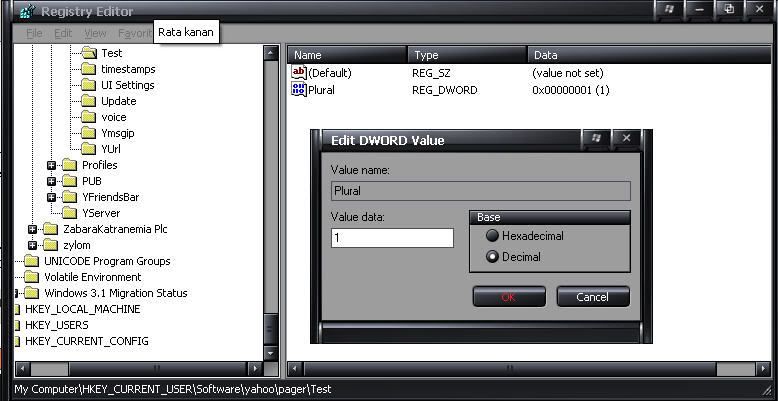
1. Buka registry editor, klik Start-->Run, ketik "regedit"
(tanpa tanda petik ")
2. Kemudian cari fungsi HKEY_CURRENT_ USER --> Software
-->yahoo -->pager-->Test
3. Di bagian kanan halaman klik di bagian yg kosong dan pilih
New--> Dword Value
4. Rename value tersebut menjadi "Plural"
5. Double klik dan beri value data "1" sedangkan untuk
Base, pilih Decimal , kalau semua sudah benar maka
akan terlihat seperti Screenshot INI
Dan anda sudah selesai 
Sekarang anda dapat menyalakan messenger, login account
anda, setelah anda login.... klik yahoo messenger lagi, dan
lihat apa yg terjadi 
Kesempatan login lagi, dan dengan account yg berbeda
tentunya ^^
19 Januari 2008
Movie : Maaf, Saya Menghamili Istri Anda
 Maaf Saya Menghamili Istri Anda is an Indonesian comedy movie starring Agus Ringgo Rahman as Dibyo, an unemployment guy who obsessed to become a celebrity. He did some small parts in TV shows and meets Mira (Mulan Kwok). In one night stand, Mira’s pregnant and asked Dibyo to marry her. Dibyo agrees but he must face Mira’s husband, Lamhot Simamora. Lamhot and Mira have separated for a while but Dibyo must ask Lamhot to sign the divorce paper. When Dibyo went to meet Lamhot, there’s a misunderstanding that makes Lamhot forces Dibyo to marry Butet (Shanty), Lamhot’s younger sister.
Release Date : June 21, 2007
Director : Monty Tiwa
Writer : Monty Tiwa
Cast : Ringgo Agus Rahman, Mulan Kwok, Shanty, Eddie Karsito, M.Miftahur Rizky
Studio : Sinemart Pictures
Website : http://www.sinemart.com/maafsayamenghamiliistrianda/
Codec : MPEG-1 Layer 2
Source : VCD

 Code:
Code: http://rapidshare.com/files/80096004/Maaf_Saya_Menghamili_Istri_Anda_CD_1.part1.rar
http://rapidshare.com/f...
Movie : Garasi
 CD 1
CD 1
http://rapidshare.com/files/21539079/I_GRSi_cd1_grassispink.part1.rar
http://rapidshare.com/files/21540345/I_GRSi_cd1_grassispink.part2.rar
http://rapidshare.com/files/21541103/I_GRSi_cd1_grassispink.part3.rar
http://rapidshare.com/files/21543554/I_GRSi_cd1_grassispink.part4.rar
http://rapidshare.com/files/21544167/I_GRSi_cd1_grassispink.part5.rar
http://rapidshare.com/files/21541951/I_GRSi_cd1_grassispink.part6.rar
CD 2
http://rapidshare.com/files/21548606/I_GRSi_cd2_grassispink.part1.rar
http://rapidshare.com/files/21548598/I_GRSi_cd2_grassispink.part2.rar
http://rapidshare.com/files/21549200/I_GRSi_cd2_grassispink.part3.rar
http://rapidshare.com/files/21552269/I_GRSi_cd2_grassispink.part4.rar
http://rapidshare.com/files/21552196/I_GRSi_cd2_grassispink.part5.rar
Movie : Lantai 13

 Panggilan kerja bagi Luna (Widi Mulia) adalah berita gembira, namun tidak akan berlangsung lama jika panggilan tersebut datang dari lantai 13 sebuah gedung perkantora. Bisikan pilu setiap menyebut lantai 13, suara rintihan di tangga darurat dan tangisan wanita di toilet hanyalah sebahagian dari kengerian yang ada. Peristiwa setahun sebelumnya saat pembanguan gedung perkantoran tersebut berakibat fatal dan panjang. Apakah Luna sebagai kandidat korban ke 13 akan selamat? Dapatkah Rafael (Ariyo Wahab) sebagai kekasih Luna dapat menyelamatkan Luna dari bahaya?
Jenis Film
HORROR
Pemain
WIDI MULIA (AB THREE), ARIYO WAHAB, VIRNIE ISMAIL, LUCKY HAKIM, TIO PAKUSADEWO
Sutradara
HELFI CH KARDIT
Penulis
HELFI CH KARDIT
Produser
CHAND PARVEZ SERVIA
Produksi
STARVISION
CD1:
Code:
http://rapidshare.com/files/72328704/Lt13CD1.DAT.001
http://rapidshare.com/files/72330021/Lt13CD1.DAT.002
http://rapidshare.com/files/72333586/Lt13CD1.DAT.003
http://rapidshare.com/files/72338582/Lt13CD1.DAT.004
http://r...
Sherine - When Sherine Sings Yovie's Best
 1. Arti Sebuah Keangkuhan
2. Dalam Hati Saja
3. Sebatas Mimpi
4. Kusadari
5. Satu Mimpiku
6. Sendiri
7. Hangatnya Cinta
8. Aku Masih Cinta
9. Atas Nama Cinta
10. Bukan Untukku
Code:
http://rapidshare.com/files/81195696/Sherine_-_When_Sherine_Sings_Yovie_s_Best-by-barrock-kaskus-us.rar.html
http://www.evilshare.com/6851be66-0c21-102b-a749-0007e90cfb90
http://www.kitaupload.com/download.php?file=254Sherine%20-%20When%20Sherine%20Sings%20Yovies%20Best-by-barrock-kaskus-us.rar
Ost. Get Married

Tracklist :
OST Get Married slank - Atas Nama Blues
OST Get Married slank - Atmosphere Ngeblues
OST Get Married slank - Friendship
OST Get Married slank - Kamu Harus Pulang
OST Get Married slank - Kuil Cinta
OST Get Married slank - Loe Harus G'rak
OST Get Married slank - Orkes Sakit Hati
OST Get Married slank - Pacar & Sahabatku
OST Get Married slank - Pandangan Pertama (Ft_Nirina)
OST Get Married slank - SBY (Sosial Betawi Yoi)
Download Link
http://rapidshare.com/files/65899444/OST_Get_Married_by_kancutband.rar
Link Lokal
http://www.kitaupload.com/download.php?file=150Ost%20get%20married.rar
http://www.indowebster.com/OST_Get_Married__1.html
pass: nullset
Mirror
http://www.mediafire.com/?2zgowmyhmj9
Maia - Maia & Friends

Track List
Maia - Maia & Friends
Maia - EGP ( Emang Gua Pikirin )
Gigi - Nakal
Drive - Bersama Bintang
She - Slowdown Baby
Jagostu - Mau Tak Mau
Astrid - Kosong
Vagetos - Saat Kau Pergi
Yovie Ft Monita - Kekasih Sejati
Rio Febrian - Wanita
Glenn Fredly - Happy Sunday
Gita Gutawa - Doo Be Doo
Link Download
Maia - Maia & Friends via Gilaupload
Maia - Maia & Friends via Rapidshare
Maia - Maia & Friends via Evilshare
Link Download lagu barunya
Maia - Ingat Kamu.mp3
Maia - [EGP]Emang Gua Pikirin .mp3
Santana - Ultimate Santana

 Artist: Santana
Album: Ultimate Santana
Genre: latin rock
Release date: October 16, 2007
Size: 115 Mb
Quality: VBR
Tracklist:
01. Into The Night (Ft. Chad Kroeger)
02. This Boy's Fire (Ft. Jennifer Lopez And Baby Bash)
03. Smooth (Ft. Rob Thomas)
04. Maria Maria (Ft. Product G And B )
05. Oye Como Va
06. Black Magic Woman
07. Evil Ways
08. Corazon Espinado (Ft. Mana)
09. Europa
10. The Game Of Love (Ft. Tina Turner)
11. Put Your Lights On (Ft. Everlast)
12. Why Don't You And I (Ft. Alex Band Of The Calling)
13. Everybody's Everything
14. Just Feel Better (Ft. Steven Tyler)
15. Samba Pa Ti
16. No One To Depend On
17. The Game Of Love (Ft. Michelle Branch)
18. Interplanetary Party http://rapidshare.com/files/71748561/Ultimate_Santana.part1.rar
http://rapidshare.com/files/71749037/Ultimate_Santana.part2.rar
Movie : KALA

Code:
http://rapidshare.com/files/83971343/Kala_CD1_by_DeKill_Kaskus.part1.rar
http://rapidshare.com/files/83971188/Kala_CD1_by_DeKill_Kaskus.part2.rar
http://rapidshare.com/files/83971269/Kala_CD1_by_DeKill_Kaskus.part3.rar
http://rapidshare.com/files/83970888/Kala_CD1_by_DeKill_Kaskus.part4.rar
http://rapidshare.com/files/83971202/Kala_CD1_by_DeKill_Kaskus.part5.rar
http://rapidshare.com/files/83956538/Kala_CD1_by_DeKill_Kaskus.part6.rar
CD2
Code:
http://rapidshare.com/files/83991494/Kala_CD2_by_DeKill_Kaskus.part1.rar
http://rapidshare.com/files/83991330/Kala_CD2_by_DeKill_Kaskus.part2.rar
http://rapidshare.com/files/83991488/Kala_CD2_by_DeKill_Kaskus.part3.rar
http://rapidshare.com/files/83991567/Kala_CD2_by_DeKill_Kaskus.part4.rar
http://rapidshare.com/files/83991469/Kala_CD2_by_DeKill_Kaskus.part5.rar
http://rapidshare.com/files/83978597/Kala_CD2_by_DeKill_Kaskus.part6.rar

Nge Hack
*Ngbuat user melalui Command Prompt :
net user (nama) (pasworrd sembarangan) /add
net localadministrator (namanya td) /add
*ngembalikan fillllle yang hilang akibat terinfeksi virus (sesudah di scan)
buka Command Prompt
ketik
c: ato d:
c d\
attrib/?
attrib -s -h *.* /s /d
enter...
refresh my computer
*Mempercepat browsing dan download ;
download speed gear
instal
geser set speed ke arah fast
( catatan tidak boleh full,karna bs2 berakibatkan browsing kt lambat )
apply
*download rapidshare berkali2
anonymouse.org
klik English
masukan URL rapid sharenya
download rapid share cara biasanya
(catatan klo ada bacaan 'error' berarti file yang di download terlalu besar)
*Hack Speed Mozila
Langsung aj ye....tips and trik buat speed mozila kamu menggila speed nya
Buka Firefox kamu, ketik, “about:config”tanpa tanda kutip, di Addresse bar (URL) trus ENTER. Ini akan ngebawa kamu ke menu buat ngeset parameters Firefox.
Klik 2x di settingan dan masukin angka-angka ini - untuk true / false booleans – mereka bakal ganti otomatis begitu klik 2x
Ganti kode:
browser.tabs.showSingleWindowModePrefs = true
network.http.max-connections = 64
network.http.max-connections-per-server = 20
network.http.max-persistent-connections-per-proxy = 10
network.http.max-persistent-connections-per-server = 4
network.http.pipelining = true
network.http.pipelining.maxrequests = 100
network.http.proxy.pipelining = true
network.http.request.timeout = 300
nglayout.initialpaint.delay = 0
network.http.request.max-start-delay = 0
Kalo ada salah 1 kode diatas yang gak tercantum buat aja sendiri
caranya:
1.Utk True/false klik kanan->new->booleans->buat parametersnya->true/false sesuaikan dgn jwb kode yg dibuat.
2.Utk angka klik kanan>new>integer>set angka sesuai dengan parameters yang dibuat (ngerti kan?)
Restart mozilla.
Sekarang Bedain Speednya!!!
WARNING:Setting ini bikin tmn2 buka & donlot situs spt KESURUPAN, BUT dampaknya bikin Overload luar biasa ke situs yang tmn2 tuju dan selain itu comp user lain yang dapat share internet bakal ABEZZZ gara-gara kesedot benwidnya! but..WHO CARE RIGHT!!!!Next tip:
Disable IPv6 di Firefox buat bikin sejuk kecepatan load page lo!!........ soalnya hamper semua site dah ga make IPv4...........
Buka Firefox.........ketik “about:config” (enter)
cari :Network.dns.disableIPv6
Klik 2x buat ngerubah jadi 'true' trus restart Firefox lg.
Lo bakal mempercepat akses browsing.........page per page.
Sekarang Firefox bener-bener berubah jadi FireCheetah!!!! GUT LACK!!!
NB : ada bbrp setting lg yg diubah tp gak penting cm bersifat optional
*nambah Kecepatan Bandwith 20%
"Windows uses 20% of your bandwidth! Get it back
A nice little tweak for XP. M*crosoft reserve 20% of your available bandwidth for their own purposes (suspect for updates and interrogating your machine etc..)
Here's how to get it back:
Click Start-->Run-->type "gpedit.msc" without the "
This opens the group policy editor. Then go to:
Local Computer Policy-->Computer Configuration-->Administrative Templates-->Network-->QOS Packet Scheduler-->Limit Reservable Bandwidth
Double click on Limit Reservable bandwidth. It will say it is not configured, but the truth is under the 'Explain' tab :
"By default, the Packet Scheduler limits the system to 20 percent of the bandwidth of a connection, but you can use this setting to override the default."
So the trick is to ENABLE reservable bandwidth, then set it to ZERO. This will allow the system to reserve nothing, rather than the default 20%.
works on XP Pro, and 2000
other OS not tested."
18 Januari 2008
Download Lagu Dari Multiply
whehehe.. multiply lama² ga ada gratisnya nih..
kemaren fasilitas search udah dihilangin, abis itu download ilang juga, jangan² mp mo ditutup ni.. ups.. ...no hope
yawdah, karena melihat fenomena yang demikian, kemudian tergeraklah hati saya untuk membuat tutorial mendonlod dari multiply. *halah*
step by step yah..
1 - klik tanda Play this playlist
2 - kemudian Open With, terserah mo open wit Winamp ato WindosMediaPlayer smuanya bisa kok.  3 - nah kalo udah maen, trus diklik pada item yang mo didonlod, lalu klik view file info. lihat gambar.
 4 - kemudian akan muncul dialog seperti dibawah ini.
5 - langkah berikutnya adalah mengopy link yang tertera di sana, yang http://.......bla..bla.. lalu dipaste ke url address browser anda. enter, kemudian save.
udah gitu aja dulu..
selamat mencoba.
its work for me.. 
4 Januari 2008
Menembus Proxy dan Firewall dengan HTTP Tunnel
Tags: download, firewall, http tunnel, pengalaman, proxy, software, tips dan trik
Anda jengkel berselancar di internet dengan koneksi murah bahkan gratis lewat institusi pendidikan seperti sekolah, atau instansi pemerintah, atau perusahaan anda dan anda tidak dapat membuka web kesukaan anda, malah situs dekdipnas yang muncul atau situs instansi anda yang muncul? Sepengetahuan saya situs sosial networking seperti friendster tidak dapat diakses lewat koneksi internet di sekolah-sekolah pemerintah. Beberapa hot spot murah dari universitas juga memblokir layanan ke situs-situs filesharing, bahkan youtube pun kena imbas. Alasannya apalagi kalau tidak menghabiskan bandwith dan tidak berhubungan dengan dunia pendidikan. Terutama friendster yang sangat dijauhi oleh para pemilik perusahaan pendidikan kita alias: departemen pendidikan. Tentu saja semua itu mereka lakukan lewat proxy atau firewall atau layanan software blocking site sejenisnya.
Mungkin anda sudah berusaha mengakali dengan cara menggunakan proxy (http proxy) tetapi terkadang hal ini juga mandul, terutama bagi situs-situs yang butuh ftp proxy atau ssl proxy. Nah solusi dari semua itu ada pada software ampuh ini: HTTP Tunnel.
Silahkan download HTTP Tunnel disini (HTTP Tunnel Client). Dengan HTTP Tunnel anda bisa memby pass atau menembus proxy atau firewall perusahaan, atau departemen, atau universitas sehingga web-web yang tadinya tidak bisa dibuka dan malah diredirect ke situs resmi mereka, bisa anda buka dengan mudahnya. HTTP Tunnel sangat dikenal dikalangan para pencinta kebebasan berinternet. Hanya saja tidak mudah untuk menggunakan HTTP Tunnel bagi pemula. Jika anda benar-benar tidak memahaminya jangan download HTTP Tunnel. Atau mungkin anda harus banyak-banyak mencari tutorial HTTP Tunnel di internet atau bertanya pada ahlinya. Terus terang saya tidak akan memberikan tutorialnya. Selamat Mencoba.
Fake Webcam Yahoo Messenger: Membuat Web Cam Palsu
Diterbitkan Sabtu, 5 Januari 2008 Personal Live
Tags: fake cam, fake web cam, internet, software, tips dan trik, yahoo messenger
Tags: fake cam, fake web cam, internet, software, tips dan trik, yahoo messenger
Sebenarnya artikel ini pernah saya bahas di postingan yang lampau, tetapi dengan nama yang agak berbeda: Relay Webcam Yahoo Messenger. Mungkin karena namanya yang kurang begitu familiar Relay Webcam tidak begitu banyak mendapat perhatian. Terlebih lagi posisi di Google juga kurang mendapat peminat atau tempat karena tidak banyak yang mencari dengan keyword Relay Webcam.
Oleh sebab itu saya akan membahas kembali Relay Webcam ini dengan nama lain yang lebih familiar yaitu Fake Web Cam atau kalau diterjemahkan kedalam bahasa kita menjadi Webcam Palsu. Fake untuk Palsu. Sebagai mana biasanya Fake Webcam dalam blog ini selalu saja merujuk pada Penggunaanya untuk Yahoo Messenger sehingga Fake fake –an yang akan dibahas ya diperuntukkan untuk Yahoo Messenger. Lebih baik kita sebut Yahoo Messenger Fake Webcam atau Fake Webcam Yahoo Messenger atau mungkin kalau agak nyleneh gak sesuai dengan EYD english jadi Web Cam Fake Yahoo Messenger.
Fake Web Cam sebenarnya bekerja dengan cara membuat webcam tidak pada tampilan yang nyata alias palsu. Fake webcam yahoo messenger akan menampilkan video (dalam berbagai format) yang akan di-relay atau di arahkan ke tampilan webcam orang lain sehingga orang lain bukan menerima video atau gambar webcam asli tetapi hanya video yang diputar oleh software Fake Web Cam tersebut.
Fake Web Cam Software banyak bertebaran dimana-mana, bahkan situs-situs dengan domain fake web cam (yang mengindikasikan ingin memperoleh peringkat teratas di search engine) pun cukup banyak. Hanya saja sering kali Software Webcam Fake ini berbayar atau jika tidak anda harus menemukan Program Fake Webcam ini di situs-situs warez. Hanya sedikit Software Fake Web Cam yang gratis atau Fake Webcam Software yang memiliki sifat Free ware.
Jika anda ingin mencoba Fake Web cam Software ini, ada salah satu yang gratis atau freeware yang bernama Split Cam. Fake Web Cam Split Cam sangat minimalis namun cukup handal untuk digunakan sebagai Fake Cam. Fake Cam yang bisa dihandle oleh Split Cam walaupun hanya berformat video tertentu namun ini tidak mengurangi kenyamanan kita memakainya. Jika anda ingin mendownload Fake WebCam dengan software Split Cam ada bisa mendownloadnya melalui link dibawah ini:
Dengan adanya Fake Web Cam Yahoo Messenger, anda bisa mendapatkan cam lawan anda dengan lebih mudah. Caranya Fake Web Cam software anda diisi dengan orang yang ganteng atau cantik, sehingga ketika lawan chatting anda melihat webcam Palsu anda mereka akan langsung tertarik karena kegantengan atau kecantikan wajah Palsu Anda.
Banyak para Web Cam mania yang menggunakan fasilitas ini. Disamping mereka tidak perlu repot-repot Pasang Tampang cakep, mereka pun dengan mudah bisa mendapatkan Cam sasaran atau lawan. Inilah kehebatan dari Web Cam Palsu atau Fake Web Cam.
Belajar Boot Yahoo Messenger Untuk Pemula: Langkah-langkah Yang Perlu Dilakukan.
Tags: anti boot, artikel, belajar, boot, chat, internet, komputer, software, teknologi, tips dan trik, web, yahoo, yahoo messenger
Dari banyak permintaan dan komentar yang ada di Blog ini, kebanyakan meminta cara ngeboot atau menyerang seseorang. Nah, pada kesempatan kali ini saya ingin sekedar memberikan sebuah awal atau langkah-langkah awal untuk menguasai ilmu Boot. Mulai dari instalasi sampai cara penggunaan. Akan tetapi ada hal-hal yang sebelumnya perlu diperhatikan untuk melancarkan kegiatan boot ini.
Pertama adalah cek koneksi anda dan komputer anda. Jika koneksi anda tidak cukup besar (misalnya 5kbbps, terutama pengguna warnet) saya sarankan jangan melakukan kegiatan boot atau serang menyerang. Dengan koneksi yang lemah saya pikir anda akan melakukan perbuatan sia-sia, bahkan kemungkinan besar berbalik menyerang anda sendiri. Koneksi yang lemah jika digunakan untuk mengirim pake bot ke pihak lawan bisa (dan sering kali) mengakibatkan anda disconnected. Namun jika untuk sekedar pemelajaran hal ini masih bisa dilakukan. Atau bisa juga untuk menyerang target yang koneksinya juga sama-sama lemah (misalnya menyerang anda sendiri  ). Cukuplah chatting dengan tenang dan aman baik lewat Instans Message maupun Chat Room. Bicaralah baik baik dan wajar sehingga tidak ada seorangpun yang menjadi musuh anda. Tambahan komputer anda juga jangan yang jaman kuno ya.
Kedua adalah cek pertahanan anda. Jika anda tidak memiliki pertahanan atau pengetahuan menangkal boot, ini sama saja dengan masuk ke medan perang dengan telanjang bulat tanpa tameng atau baju anti peluru. Pengetahuan mengenai tangkal menangkal boot khususnya dengan menggunakan chat client diperlukan untuk mengetahui cara kerja musuh dalam mempertahankan dirinya, sehingga anda bisa tahu celah mana yang ingin diserang. Sejauh pengetahuan saya tidak ada yang namanya tips dan trik rahasia dalam dunia perlameran atau perbooteran. Kecuali jika anda seorang programmer dan mengembangkan chat client anti boot sendiri yang anda anggap manjur dan aman.
Saya cukupkan saja awal pembahasan ini dan melangkah ke topi yang benar-benar ingin saya bahas, yaitu langkah-langkah bagi pemula untuk belajar boot.
Pertama: Instal atau dapatkan software boot di situs-situs boot maupun anti boot yang telah saya berikan di artikel saya sebelumnya (Atau download file Belajar Boot.rar yang saya sertakan di artikel ini, didalamnya terdapat software bot dan beberapa file yang diperlukan untuk keperluan boot). Jika anda mendapati ada file tertentu yang meminta registrasi atau ada file tertentu yang hilang, carilah file tersebut di situs-situs boot (sudah saya sertakan juga). Ada satu paket file yang cukup lengkap yang bisa anda gunakan. Jika masih meminta registrasi cukup cari software easy register (sudah saya sertakan juga di Belajar Boot.rar) untuk meregistrasi file yang dimaksud.
Kedua: Buatlah ID bot dengan ID Creator (Ada dalam download file Belajar Booter.rar). Dengan menggunakan software ini anda dapat membuat ID bot secara cepat dan gampang. Jika ingin sedikit berpayah-payah buatlah ID lewat cara manual. Dan simpanlah dalam notepad (lihat format di file bots di dalam folder) seperti yang pernah saya berikan caranya.
Ketiga: Siapkan sofware boot anda dan load bots yang anda inginkan. Dalam contoh software yang saya sertakan ada tulisan load bots. Kemudian tentukan jumlah yang pengen di loginkan ke server yahoo. Klik login. Lihatlah apakah bots yang anda login telah benar-benar masuk ke server yahoo atau tidak. Jika sudah masuk tandanya icon smile berubah menjadi kuning dari warna sebelumnya yang abu abu.
Keempat:Tentukan sasaran anda. Untuk permulaan mengetes bekerja atau tidak bots anda silahkan login dengan ID yang biasa anda gunakan di Yahoo Messenger dan kemudian boot ID anda itu sendiri. Dan lihatlah apakah berhasil. Caranya: ID anda tuliskan di Lamer To Boot Here. Dan kemudian klik Show Option pada software boot dan klik Pm Bomb. Ini kalau anda menggunakan software yang saya berikan.
Kelima: Jika sudah cukup stop kembali. Nah, pengetahuan boot anda telah bertambah sekarang.
Semoga bermanfaat
Haqiqie Suluh
Link Tulisan Terkait:
01. Tips dan Trik (Tutorial) Menggunakan Y Intai…
02. Daftar Nama-nama Software Boot Yahoo Messenger
03. Room Adu Kekuatan Boot dan Anti Boot…
04. YSniff-Yahoo Messenger Chat Sniffer…
05. Membuat ID Boot (Bot) Yahoo Messenger
06. Kenapa Sebuah Chat Room Bisa Menghilang? Tip dan Trik mengatasinya
07. Lock Chat Room Yahoo Messenger / Destroy Room
08. Iklan Yahoo Messenger yang Menyebalkan…
09. Dunia Chat di YM (Yahoo Messenger): YM Boot dan Anti Boot
10. Daftar situs-situs web Boot dan Anti Boot Yahoo Messenger
Langganan:
Postingan (Atom)